Mach deine lokalen MCP-Server öffentlich erreichbar — ganz ohne offenen Port
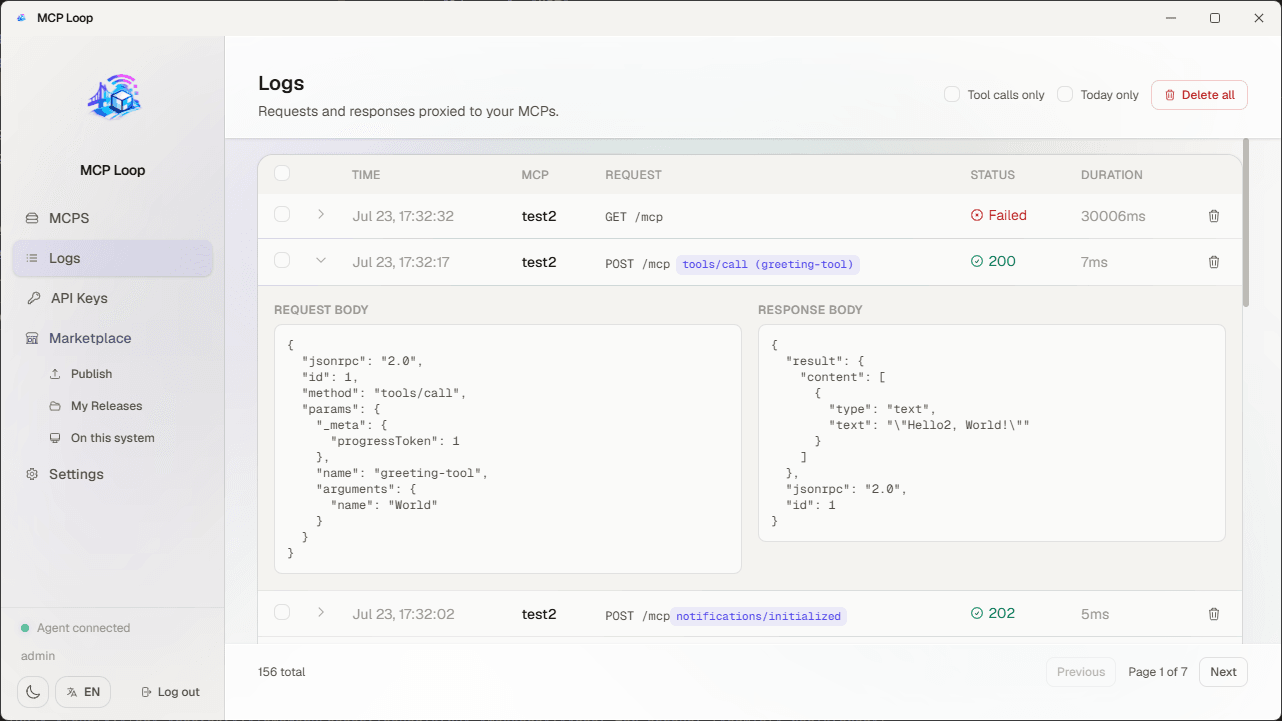
# jeder MCP-Client kann deinen lokalen Server aufrufen
GET https://bridge.example.com/mcp/alice-notes/tools/list

→ wird an deinen Desktop-Agenten weitergeleitet, dann an localhost
So funktioniert's
Vier Schritte zwischen deinem Laptop und einem öffentlichen MCP-Endpunkt.
- 1
Konto erstellen
Registriere dich und lege die MCPs an, die du freigeben möchtest — jeweils mit Namen und lokalem Port.
- 2
Desktop-Agenten starten
Der Agent baut eine einzelne ausgehende WebSocket-Verbindung zur Bridge auf — nichts muss aus dem Internet erreichbar sein.
- 3
Öffentliche URL erhalten
Jeder MCP bekommt eine feste Adresse genauso. Direkt nutzbar oder mithilfe von 'mcp-loop-stdio'
- 4
Überall nutzen
Gib ChatGPT oder einem anderen MCP-fähigen Client die URL ( direkt oder mit der nutzung von 'mcp-loop-stdio' ). Anfragen werden in Echtzeit zu deinem Rechner und zurück geleitet.
Ein Relay, keine offenen Ports
Das Backend verbindet sich nie zu deinem Rechner — dein Agent wählt sich immer selbst ein.
MCP-Client
ChatGPT oder jedes andere Tool, das MCP über HTTP spricht
MCP Loop
Leitet jede Anfrage an den verbundenen Agenten des richtigen Kontos weiter
Desktop-Agent
Leitet die Anfrage an deinen lokalen MCP-Server weiter und schickt die Antwort zurück
Da die Verbindung immer von deinem Desktop-Agenten aufgebaut wird, gibt es nichts, das du in deinem Netzwerk freigeben, weiterleiten oder offen lassen musst.
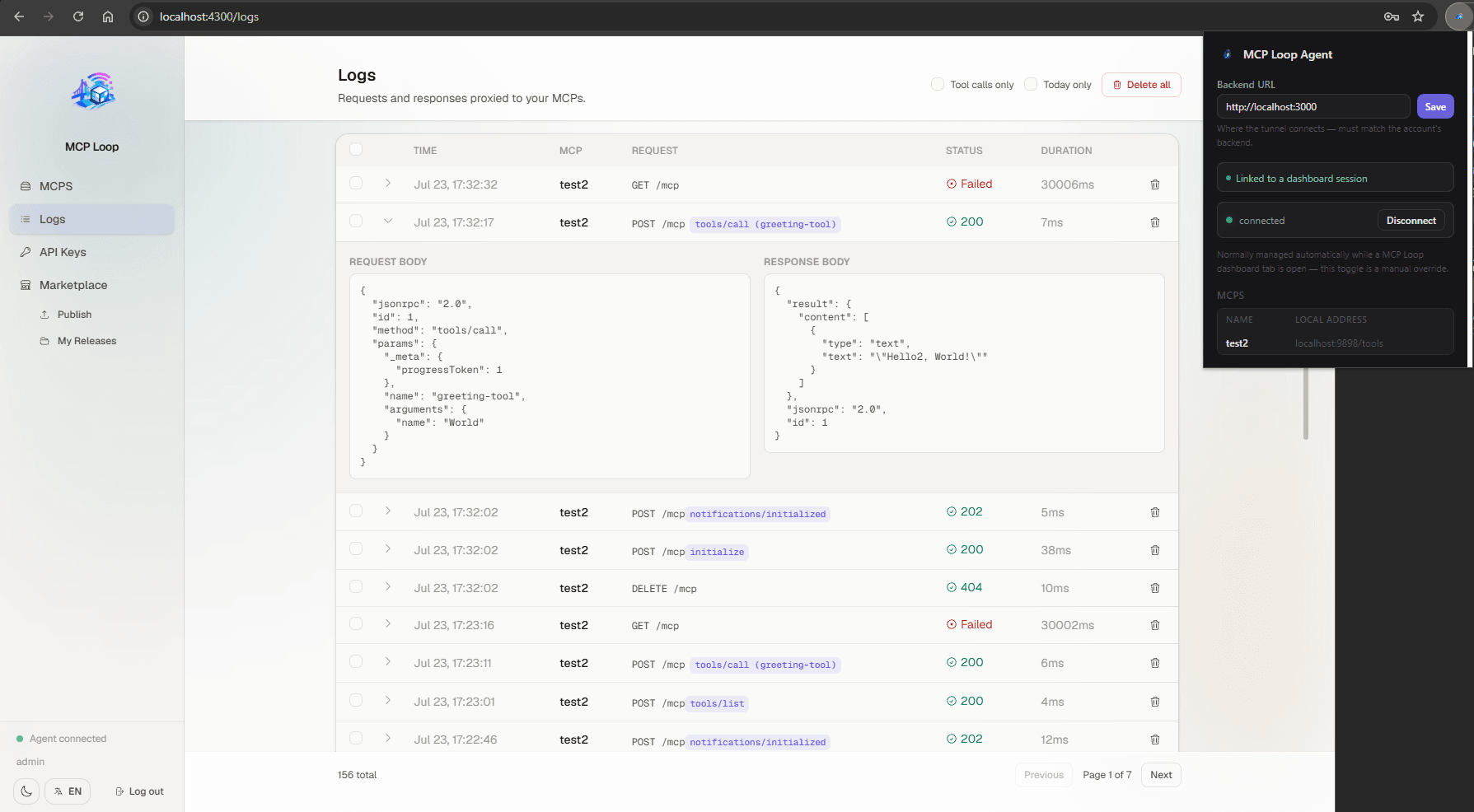
Keine Desktop-App? Nutze die Browser-Erweiterung
Installiere die MCP-Bridge-Chrome-Erweiterung, und das Dashboard tunnelt deine MCPs direkt aus dem Browser — keine Electron-Installation nötig.
Automatische Übergabe
Melde dich im Dashboard wie auf einer normalen Website an — die Erweiterung übernimmt deine Sitzung automatisch, ohne eigenen Login in der Erweiterung.
Gleiches Protokoll
Ihr Hintergrund-Service-Worker spricht exakt dasselbe Tunnel-Protokoll wie der Desktop-Agent und leitet genauso an deine lokalen MCP-Server weiter.
Immer aktuell
MCPs im Dashboard hinzufügen, entfernen oder bearbeiten aktualisiert die Routing-Tabelle der Erweiterung live, ohne erneuten Verbindungsaufbau.
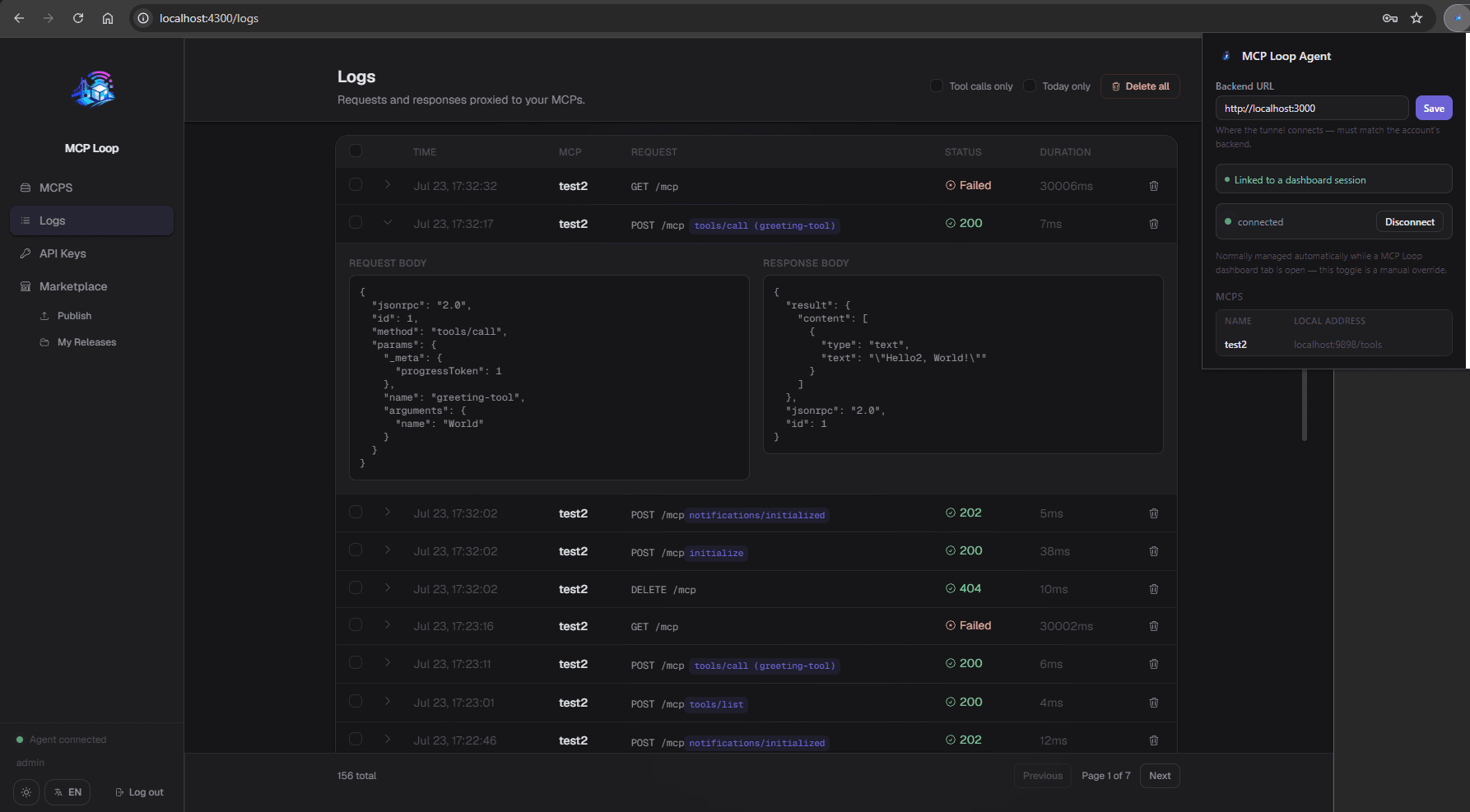
Lieber im Terminal? Dafür gibt's die CLI
Alles, was der Desktop-Agent kann — Login, MCPs, Logs, offizielle Tools — läuft auch headless, sodass du auch von einem Server ganz ohne Display tunneln kannst.
Läuft als Daemon
Im Vordergrund starten oder als echten Hintergrunddienst installieren — systemd unter Linux, launchd unter macOS, ein Anmelde-Task unter Windows.
Gleicher Account, gleiche Tools
Meldet sich beim selben Konto an und teilt sich das Installationsverzeichnis für offizielle Tools mit der Desktop-App — eine Installation aus der einen erscheint in beiden.
Durchgehend skriptfähig
Jede Aktion — ein MCP hinzufügen, Logs prüfen, ein Tool installieren — ist ein einzelner Befehl und lässt sich direkt in eigene Skripte oder Provisionierung einbinden.
# anmelden, ein MCP registrieren, als Dienst laufen lassen
mcp-loop-cli login
mcp-loop-cli mcps add --name notes --transport stdio --command npx --args "-y my-mcp"
mcp-loop-cli daemon install

→ tunnelt zum Backend, genau wie der Desktop-Agent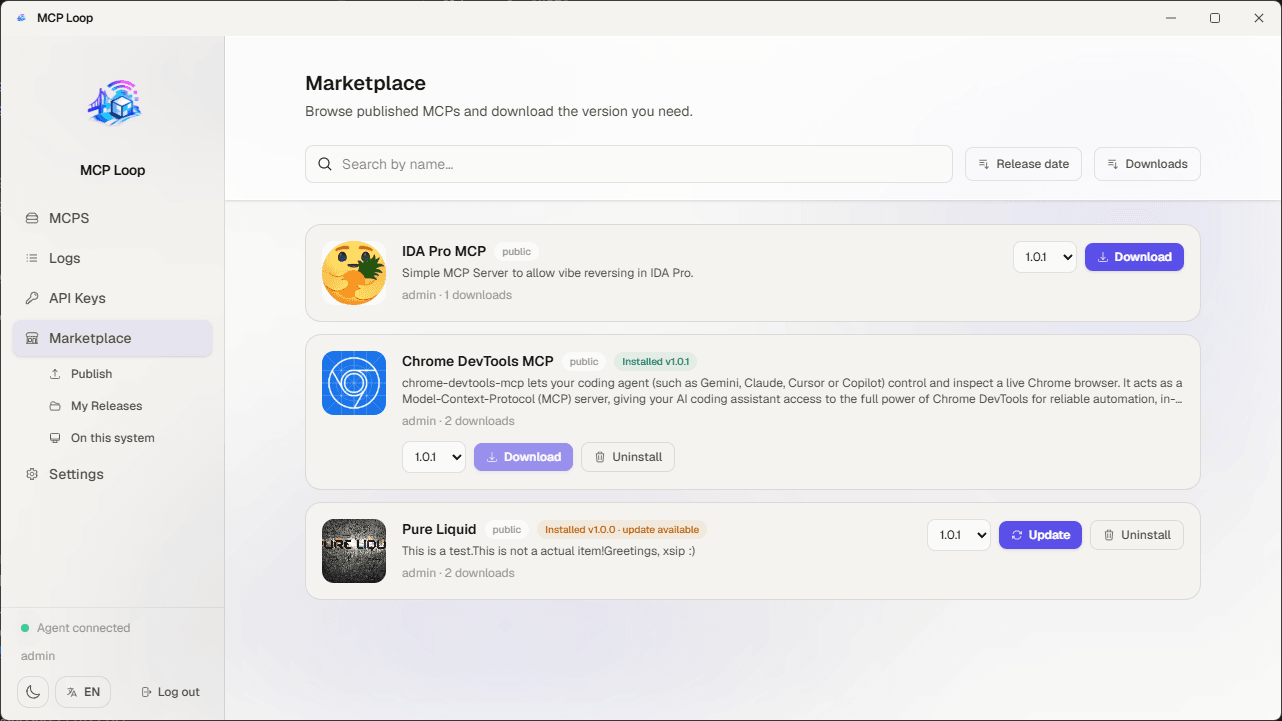
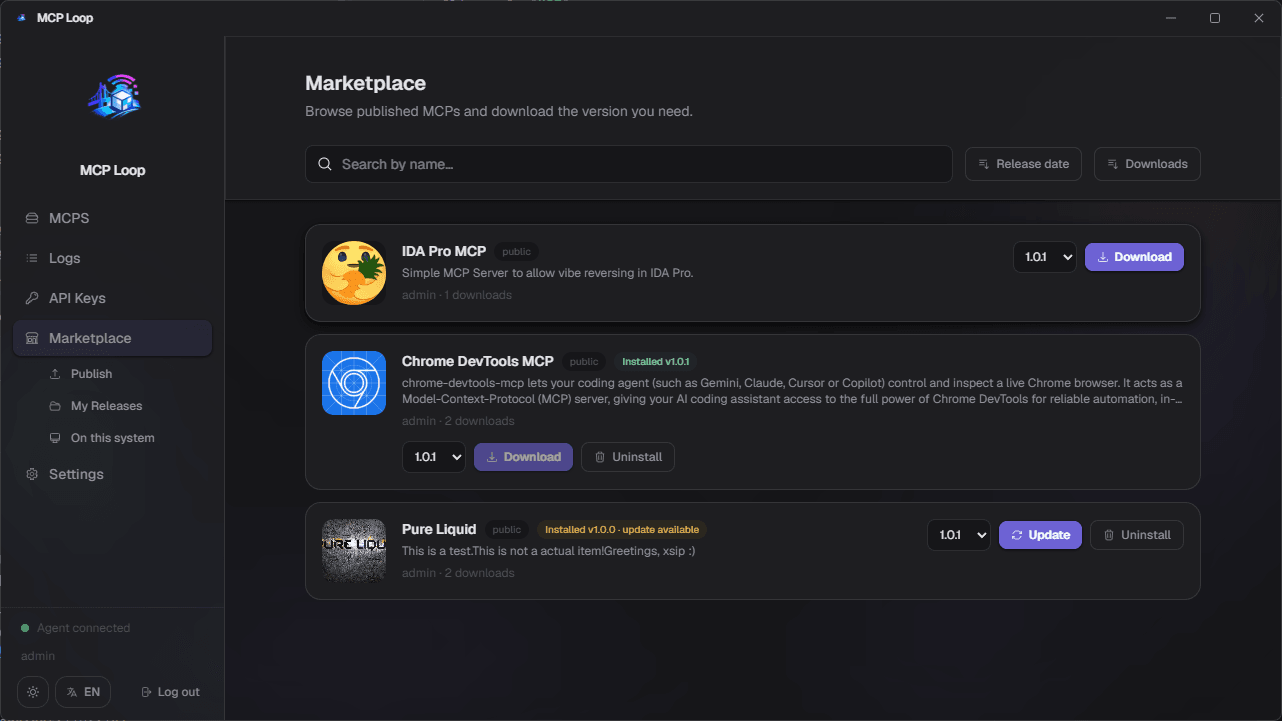
MCPs über einen Marktplatz veröffentlichen und installieren
Durchsuche MCPs, die andere Nutzer veröffentlicht haben, oder teile deine eigenen — versioniert, durchsuchbar und mit einem Klick installiert.
Durchsuchen, suchen, sortieren
Finde Einträge nach Namen, sortiert nach Veröffentlichungsdatum oder Downloads, jeweils mit vollständiger Versionshistorie.
Installation mit einem Klick
Der Desktop-Agent lädt die gewählte Version herunter, entpackt sie und räumt die ZIP-Datei danach automatisch auf — mit Fortschrittsanzeige während des gesamten Vorgangs.
Immer aktuell bleiben
Installierte Einträge werden markiert, sobald eine neuere Version veröffentlicht wird, mit einem Update-Button direkt im Marktplatz.
Installationen und Konto verwalten
Alles rund um das Betreiben und Pflegen von MCPs, direkt neben den Tabs, die den Tunnel selbst verwalten.
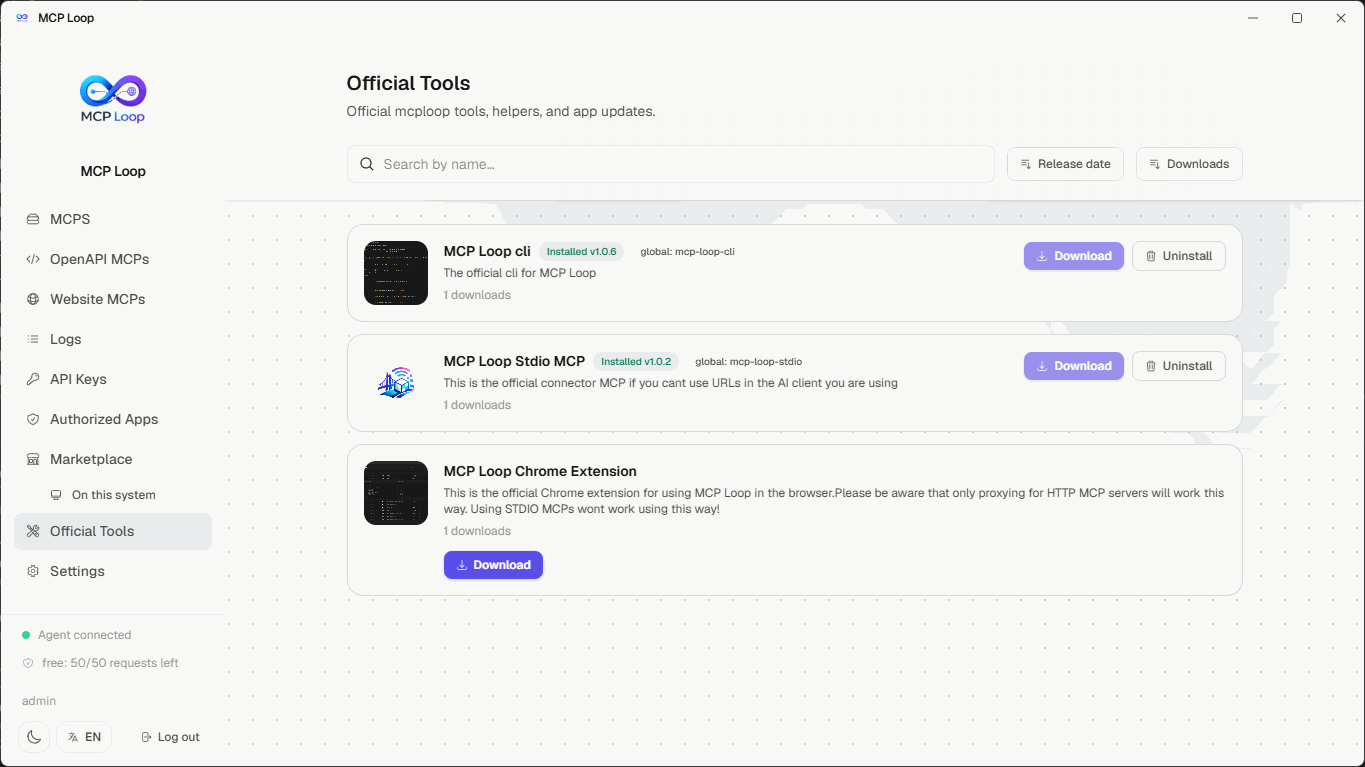
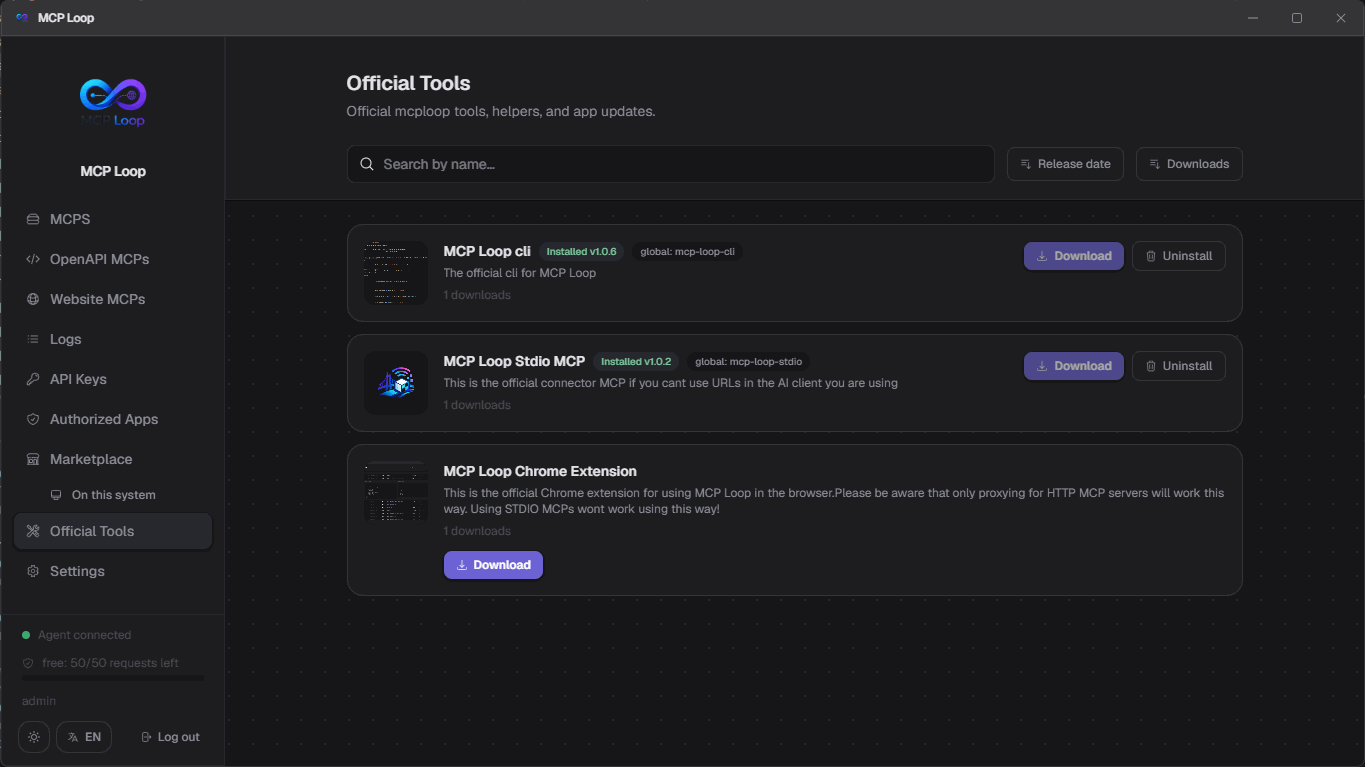
Official Tools
Kuratierte Tools mit einem Klick durchsuchen und installieren, markiert sobald ein Update erscheint. Alles mit ausführbarem Befehl wird bei der Installation automatisch in den PATH eingebunden — nichts zu konfigurieren.
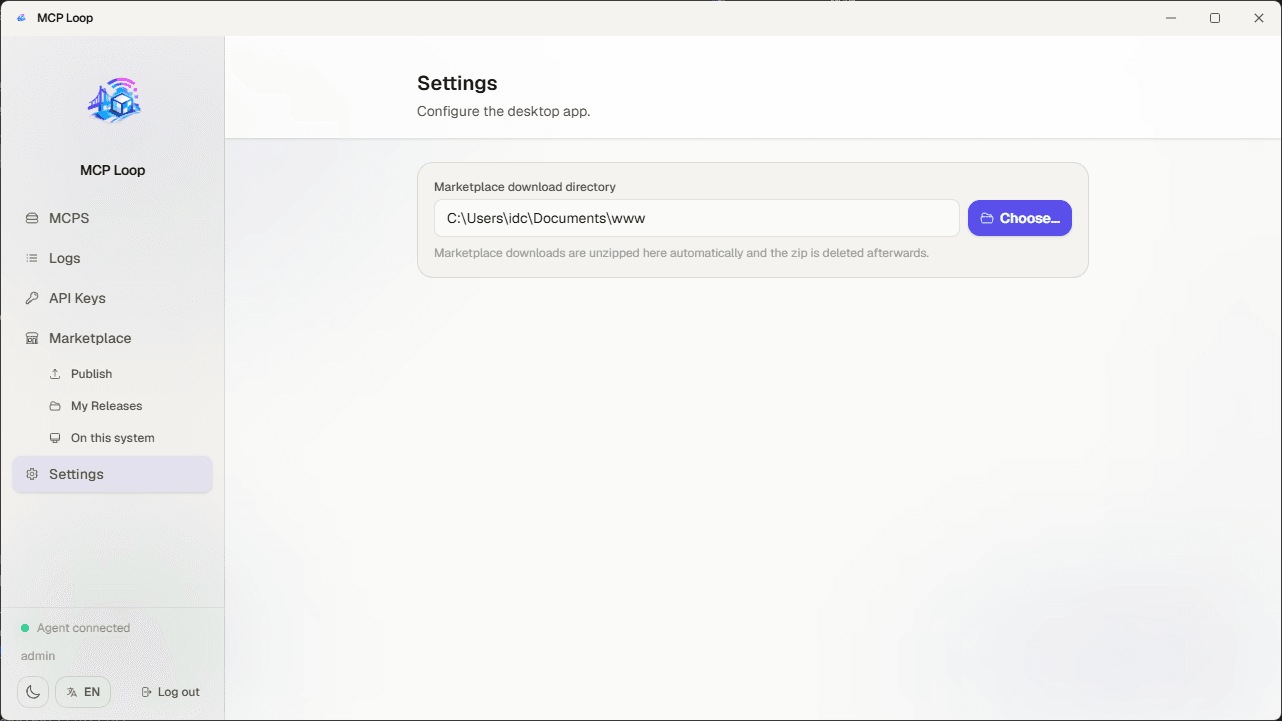
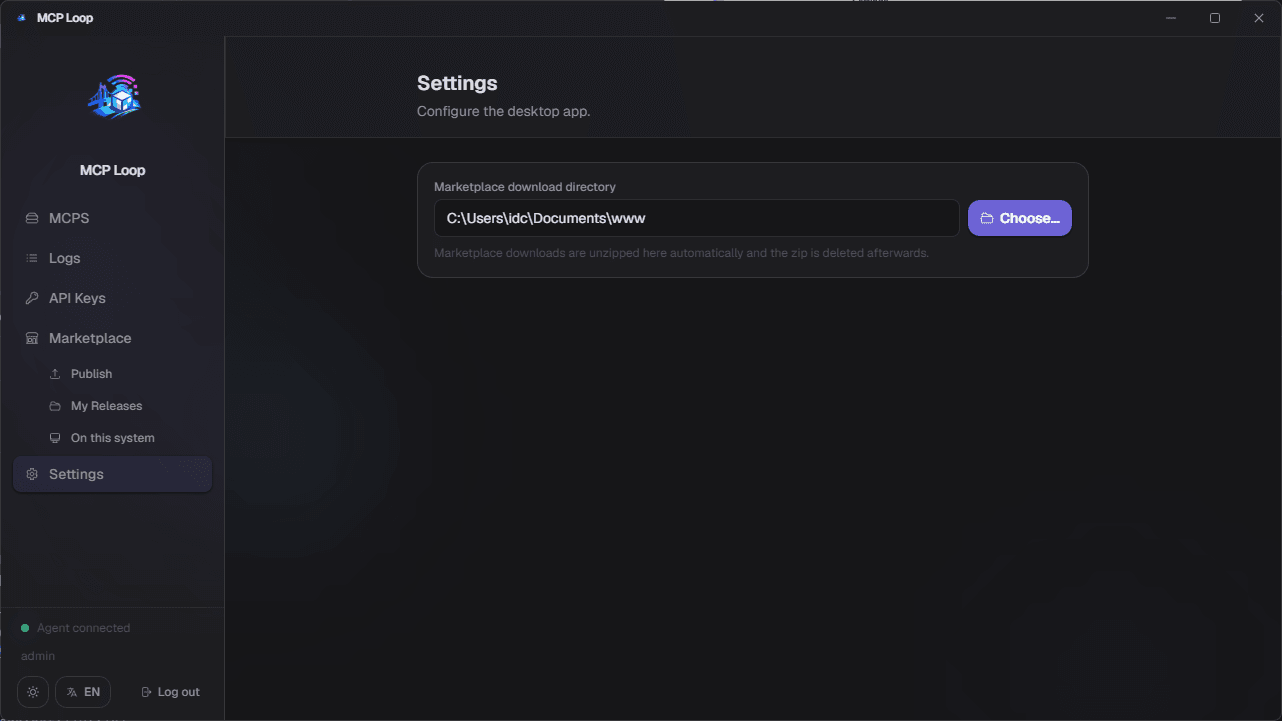
Einstellungen
Lege fest, wohin Downloads gehen, ändere dein Passwort, aktiviere Zwei-Faktor-Authentifizierung, oder lösche alle installierten Einträge und starte neu — alles an einem Ort.
Zwei Wege, deine MCPs zu authentifizieren
Langlebige API-Schlüssel für Skripte und CI, oder OAuth für MCP-Clients, die sich interaktiv anmelden wollen — wähle pro Client, was passt.
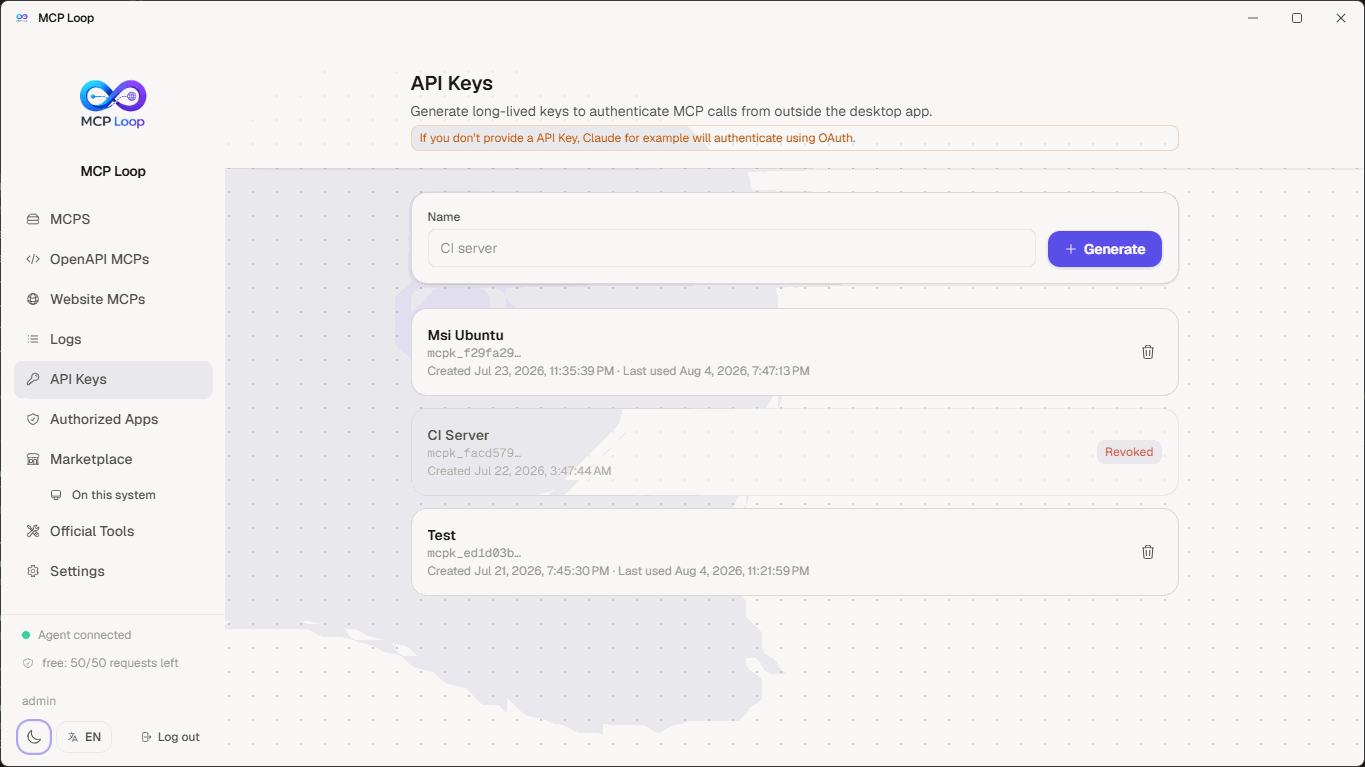
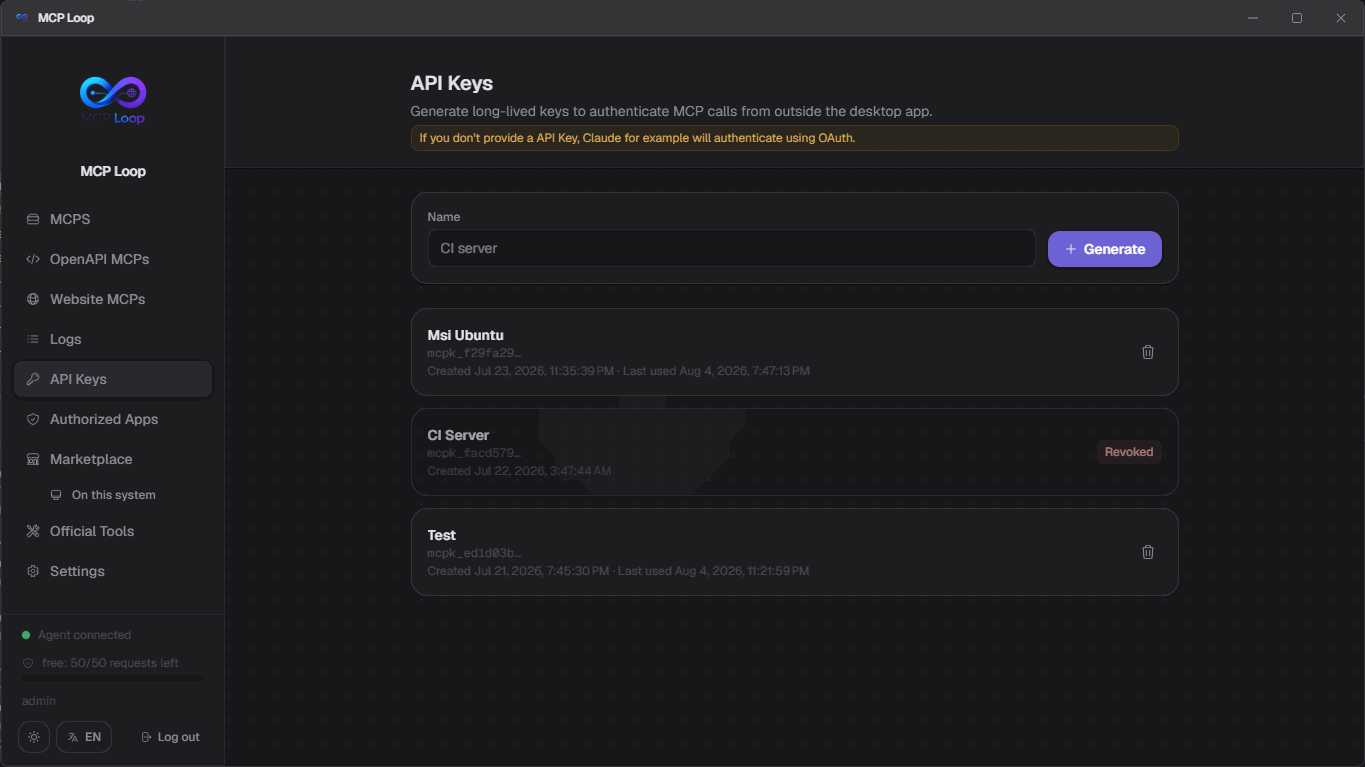
API-Schlüssel
Erzeuge einen langlebigen Schlüssel im Dashboard und gib ihn an jeden Client weiter, der direkt HTTP spricht — curl, ChatGPT, oder mcp-loop-stdio für reine stdio-Tools. Ein Schlüssel lässt sich jederzeit widerrufen und funktioniert danach sofort nicht mehr.
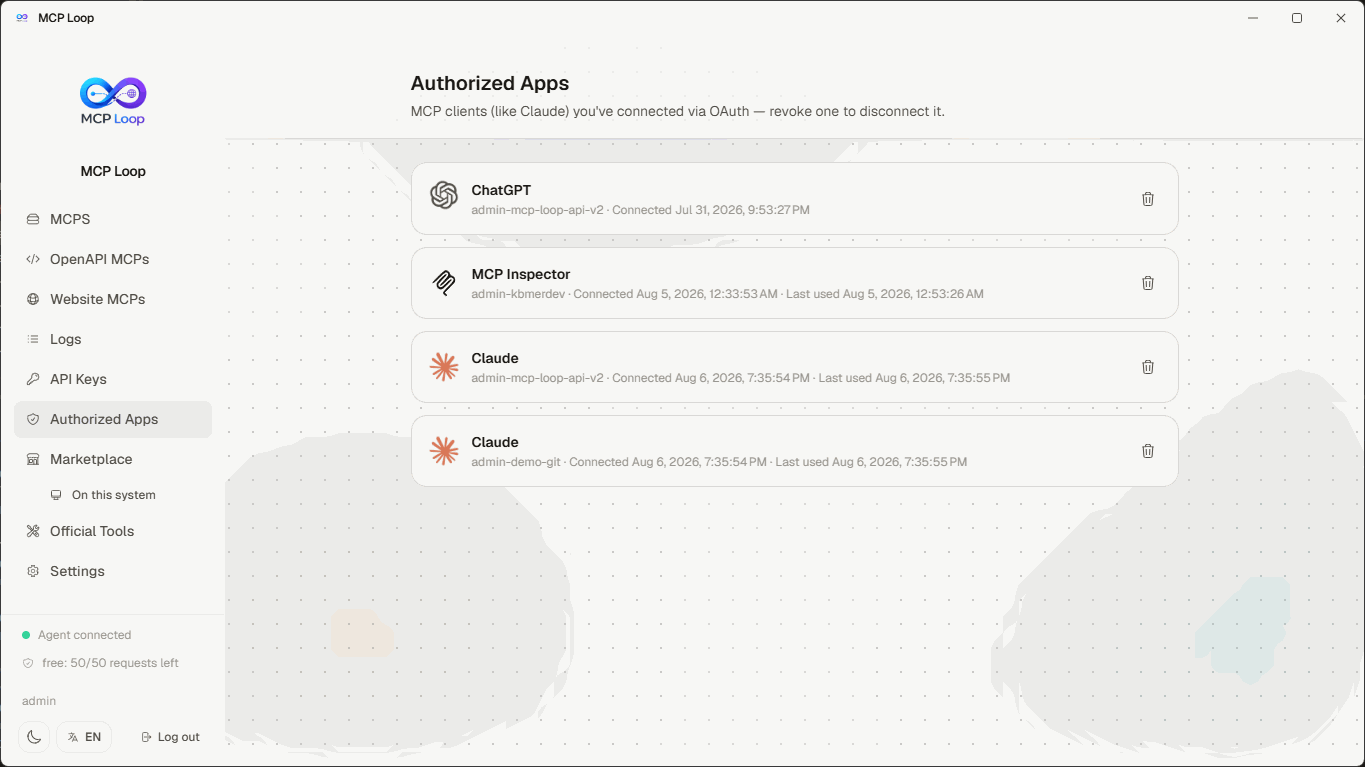
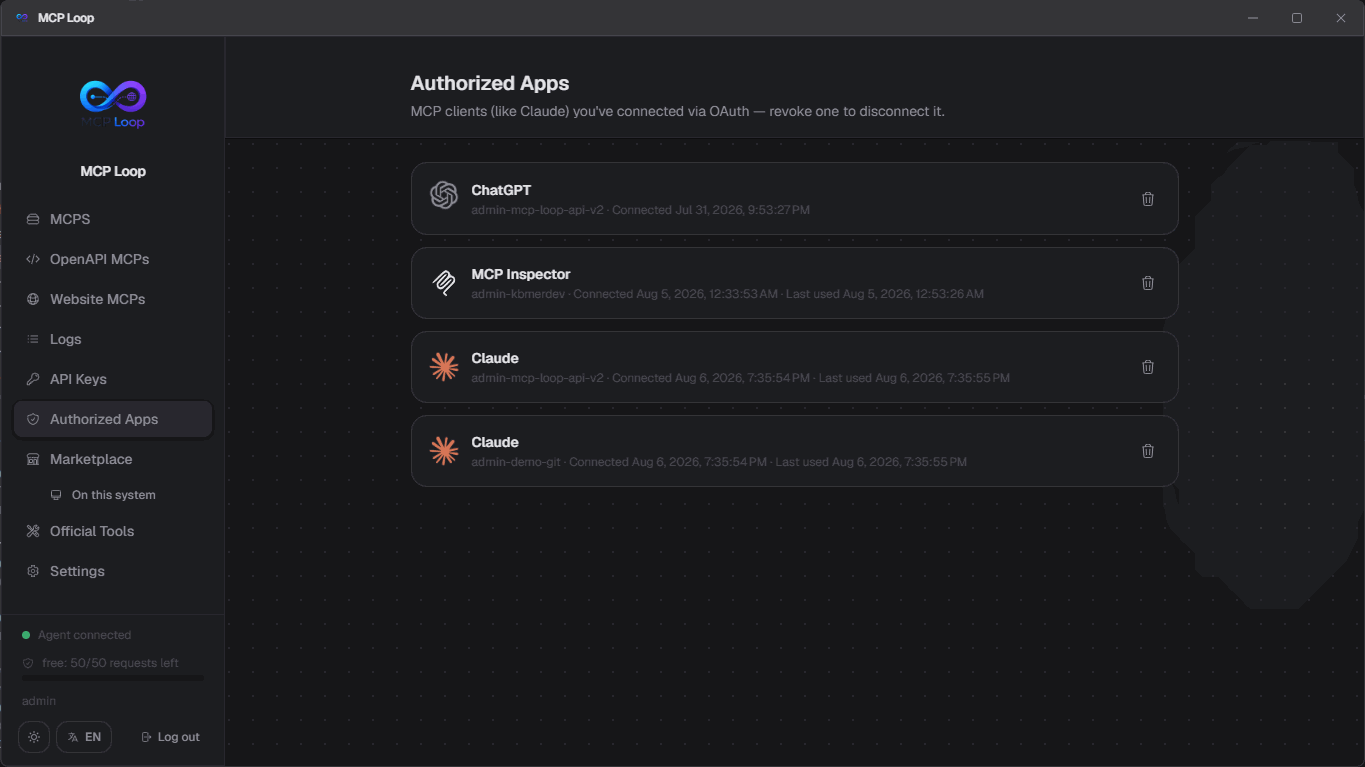
OAuth, für Clients, die es unterstützen
Claude und jeder MCP-Client, der der MCP-Auth-Spezifikation folgt, kann dein MCP per URL hinzufügen und sich stattdessen interaktiv anmelden — kein Schlüssel zum Kopieren. Verbindung einmal genehmigen, danach jederzeit über Autorisierte Apps verwalten oder widerrufen.
Jede OpenAPI-Spec zu einem MCP machen
Spec-URL oder das Dokument selbst einfügen, generierte Tools prüfen, fertig ist ein funktionierender MCP-Server — ohne Code zu schreiben.
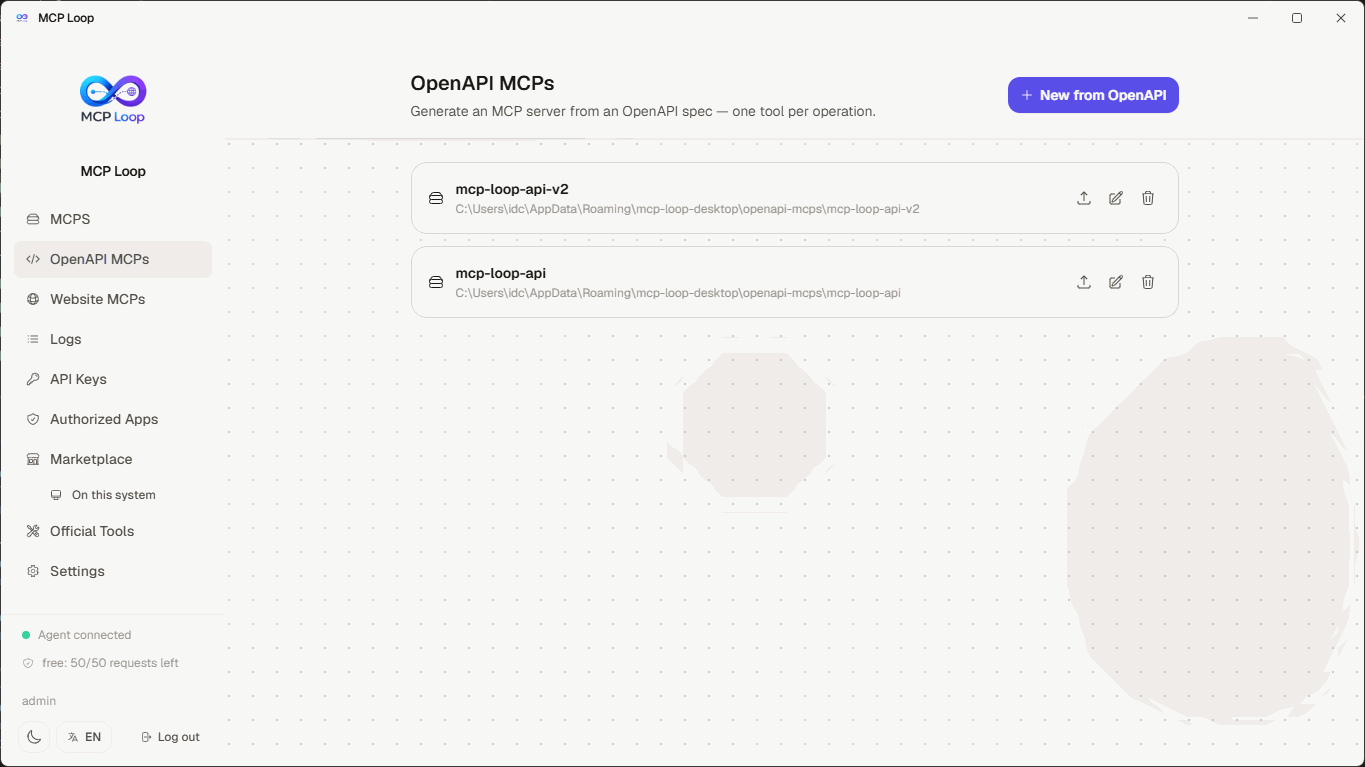
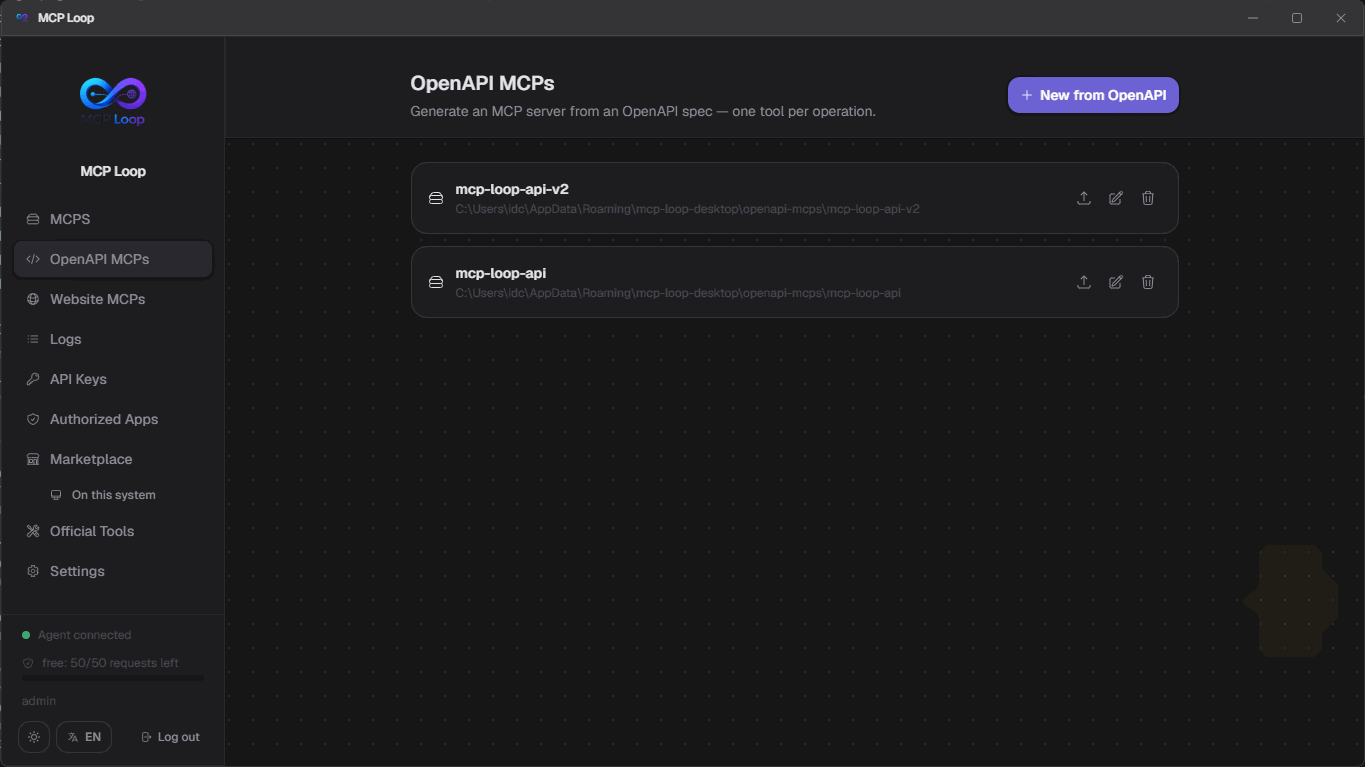
Aus einer Spec generieren
Auf eine OpenAPI/Swagger-Spec zeigen, und jede Operation wird zu einem Tool mit eigenem Anfrageschema — inklusive Request-Bodys und Bearer-Token-Auth, korrekt typisiert statt pauschalem Durchreichen. Fehlt eine Beschreibung? Danach wirst du gefragt, bevor irgendetwas generiert wird.
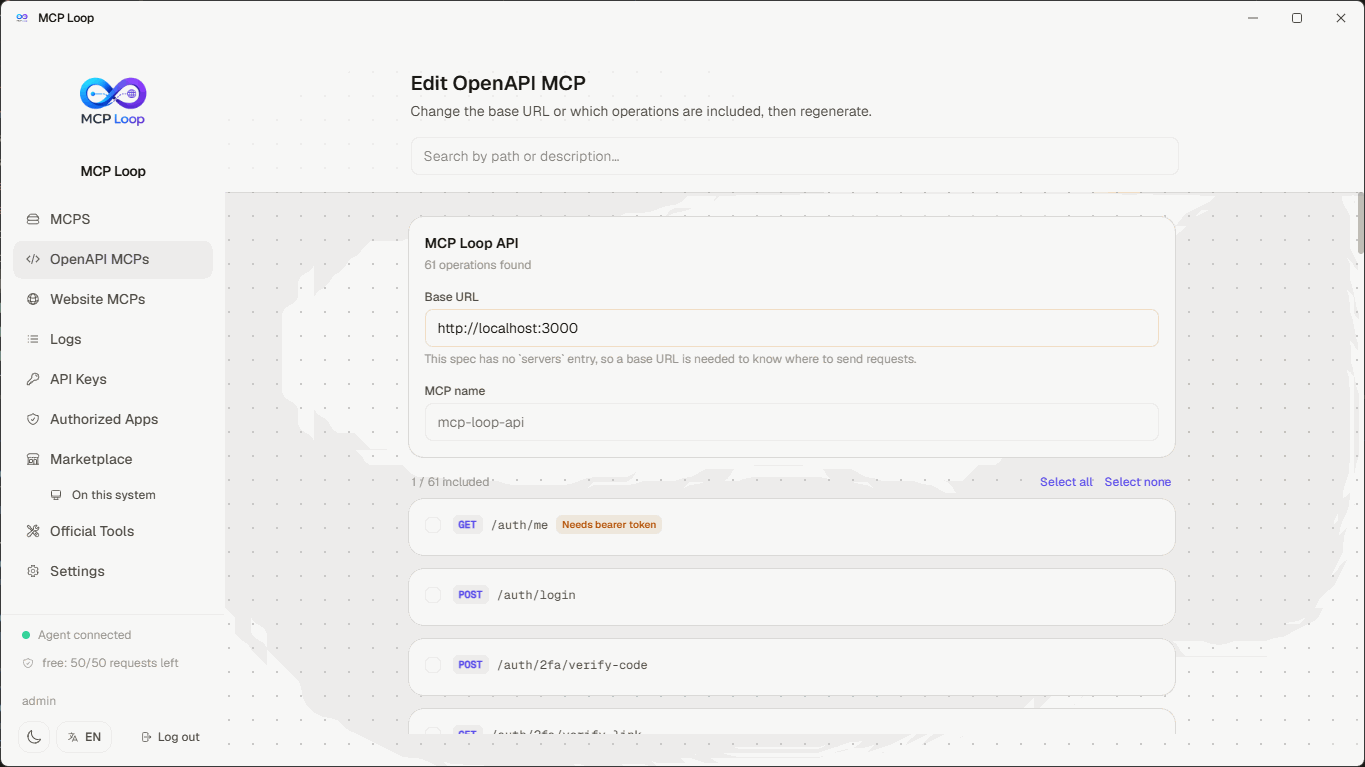
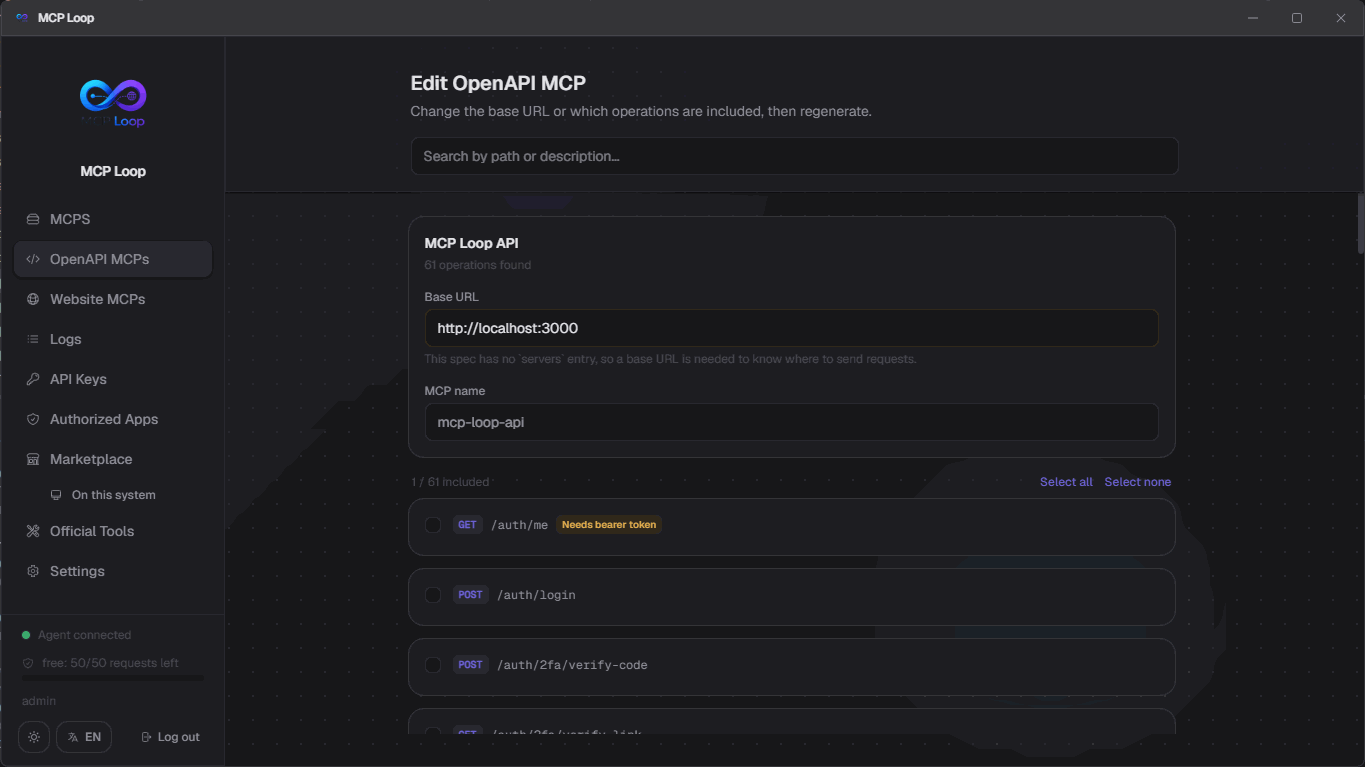
Jederzeit aktualisieren
Basis-URL oder enthaltene Operationen ändern, sobald sich die API ändert, und direkt neu generieren — kein Neuanfang, kein Code von Hand anfassen.
Jede Webseite zu einem MCP machen
Einen echten Browser auf eine Seite richten, die gewünschten Elemente anklicken, fertig ist ein funktionierender MCP-Server — ohne Selektoren von Hand zu schreiben.
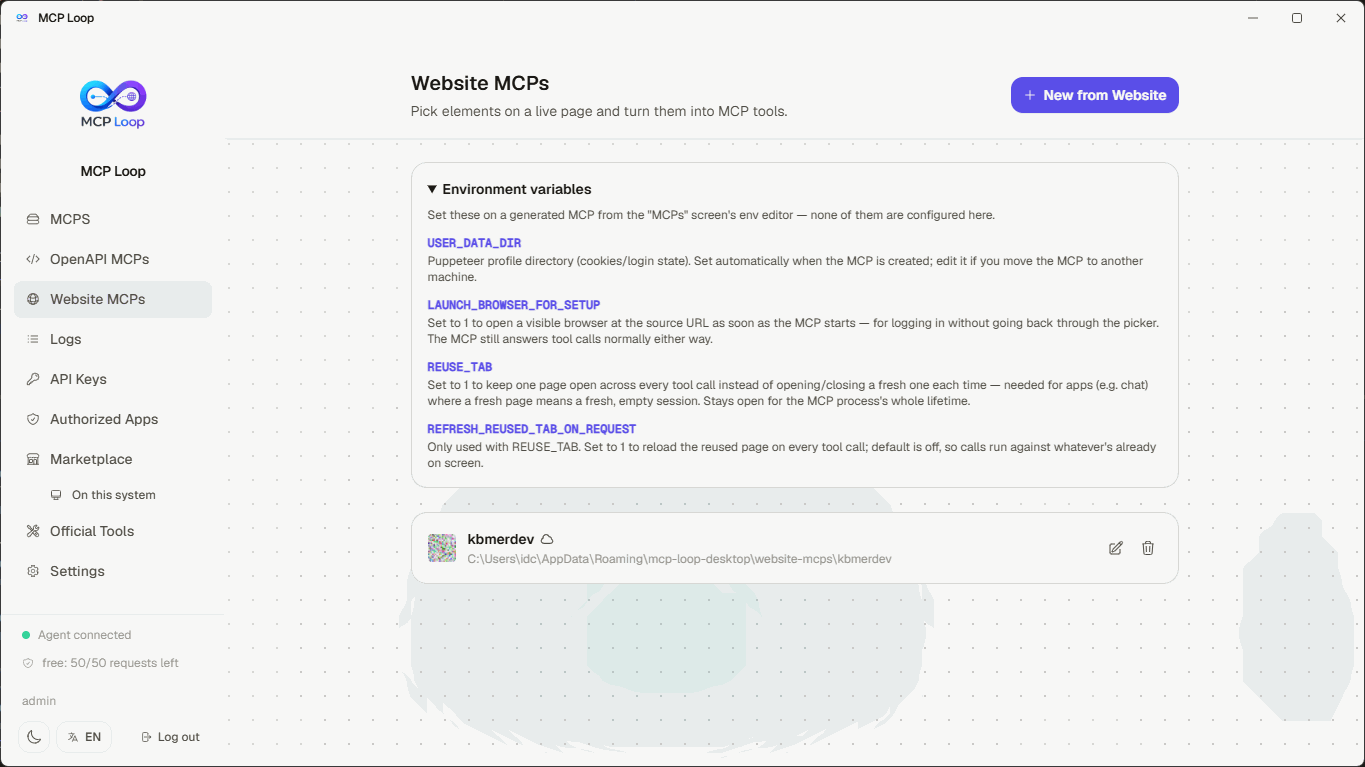
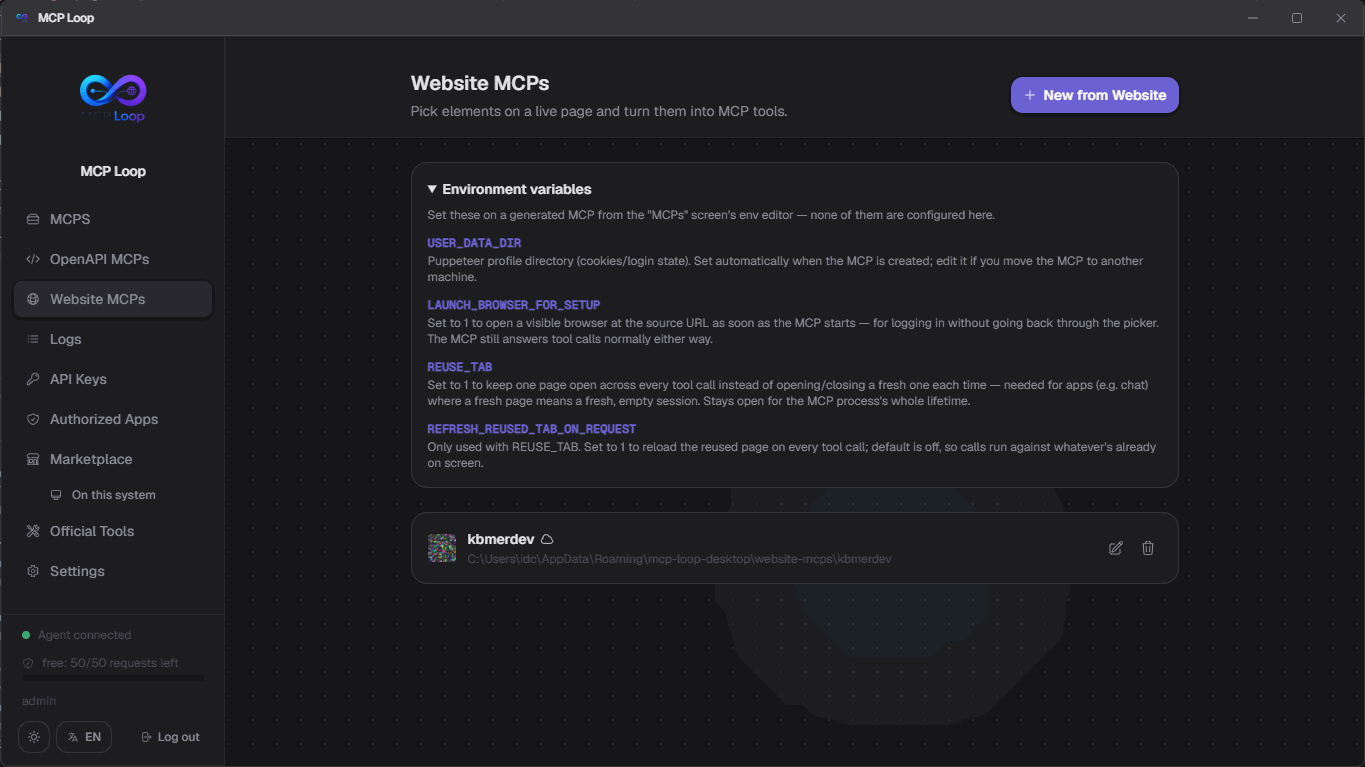
Elemente klicken statt Selektoren schreiben
Einen echten Browser auf der Zielseite öffnen und anklicken, was gebraucht wird — ein einzelnes Feld oder eine wiederkehrende Liste mit Container- und Eintrag-Selektor. Jeder Klick wird zu einer Regel, jede Regel zu einem Tool mit eigenem Namen und eigener Beschreibung.
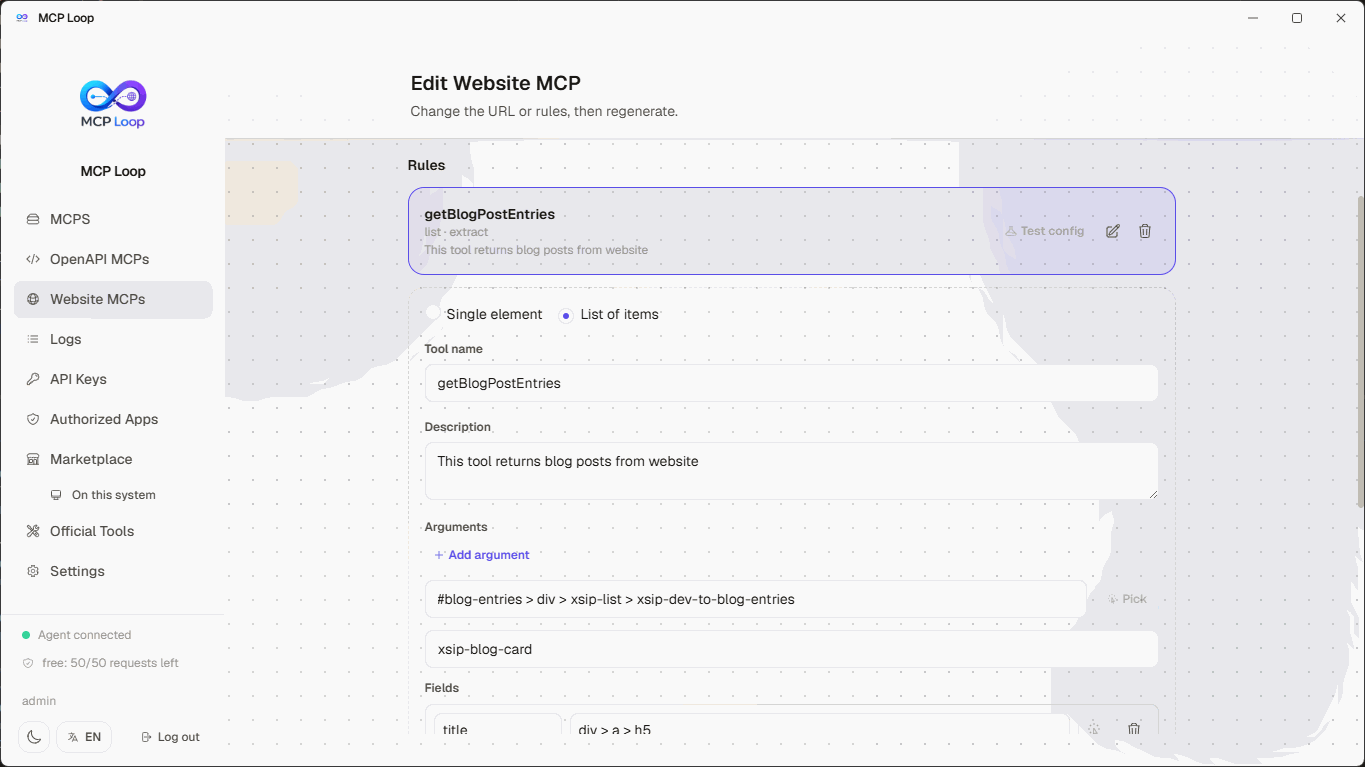
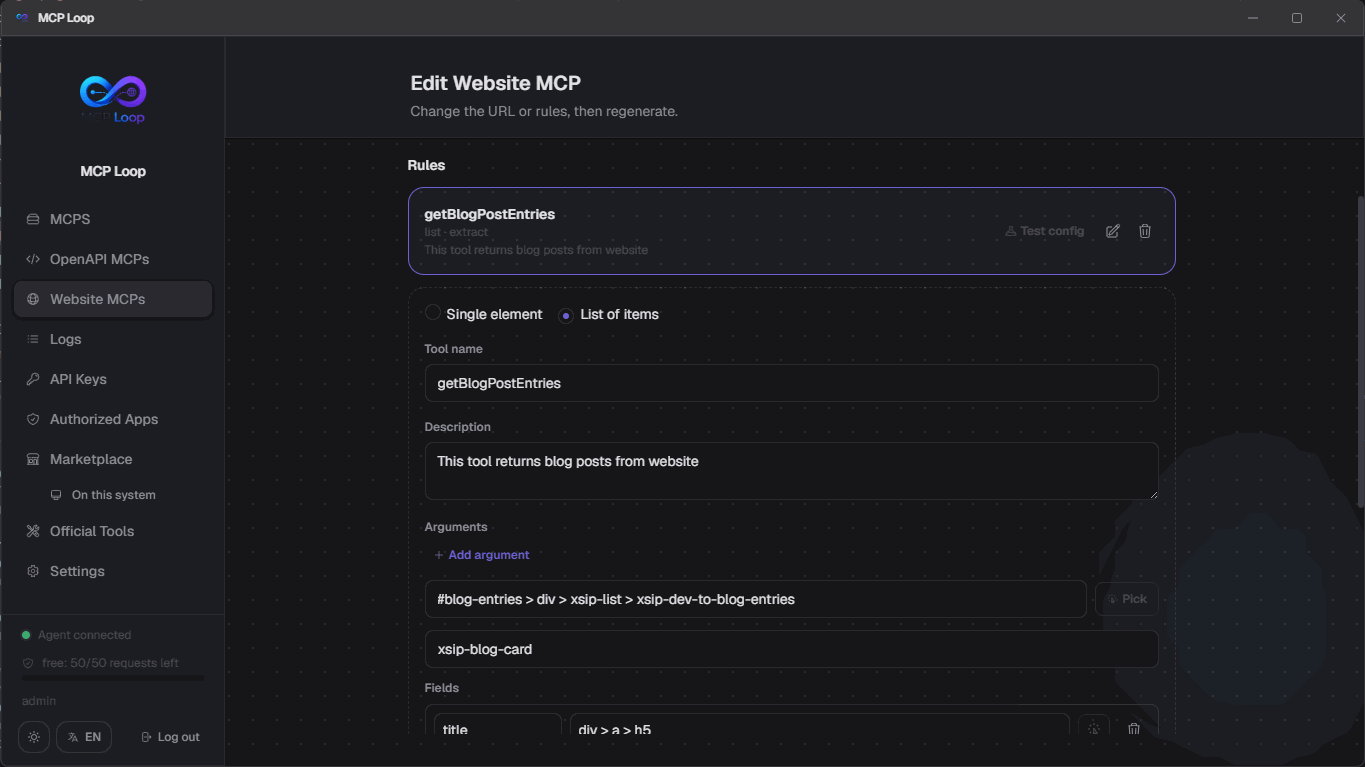
Jederzeit aktualisieren
URL ändern, Regeln hinzufügen oder bearbeiten und direkt neu generieren, sobald sich die Seite ändert — Cookies und Login-Status bleiben zwischen Sitzungen erhalten, kein erneutes Anmelden nötig.
Gebaut, um MCPs von überall zu betreiben
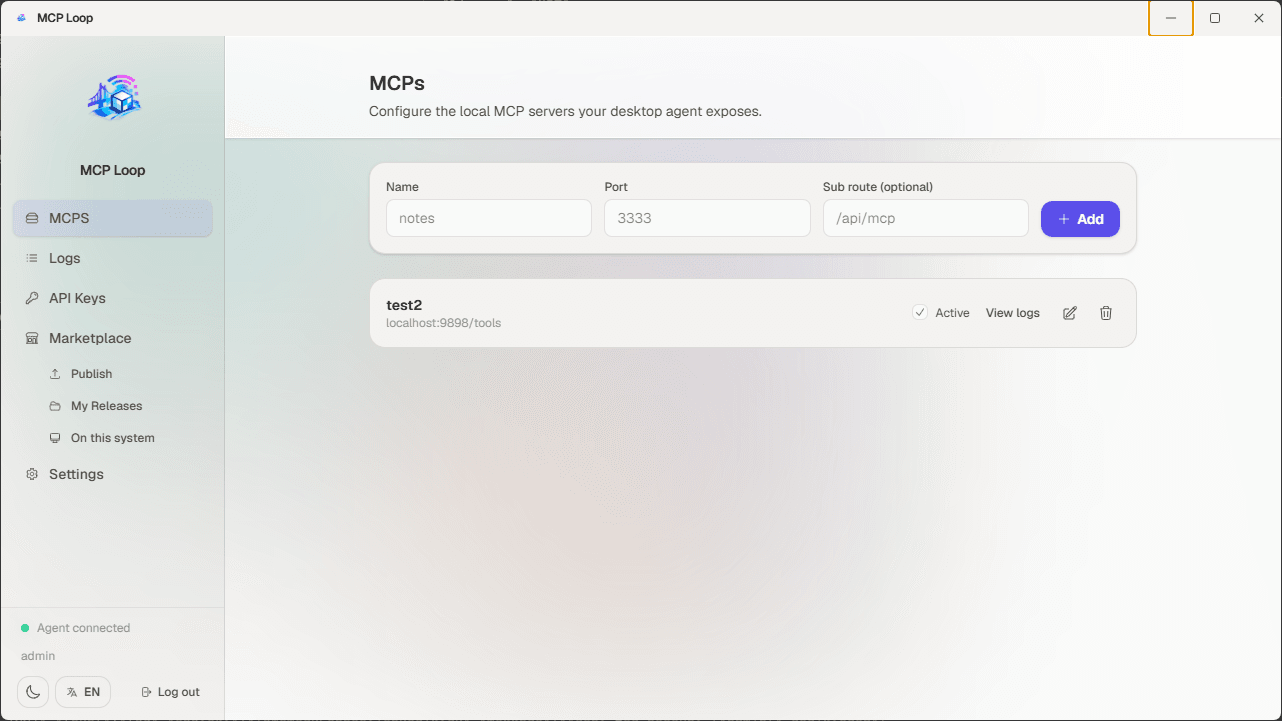
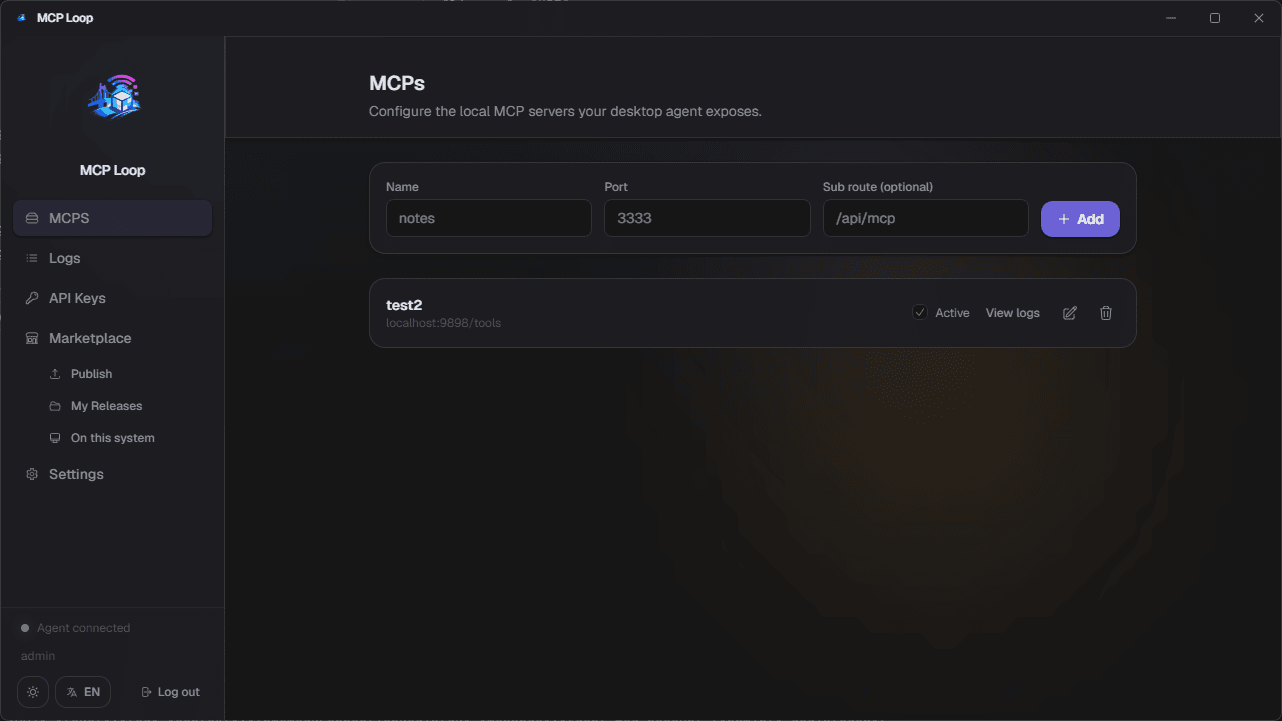
Ein kleiner, fokussierter Funktionsumfang statt eines Allzweck-Tunnels.
Kein Port-Forwarding
Dein Agent verbindet sich nur ausgehend. Keine Router-Änderungen, keine feste IP, keine eingehenden Regeln.
Mehrere MCPs pro Konto
Registriere so viele lokale MCP-Server wie du möchtest — jeder mit eigenem Namen und eigener öffentlicher URL.
Kontogebundener Zugriff
Jede weitergeleitete Anfrage wird einem bestimmten MCP eines bestimmten, authentifizierten Kontos zugeordnet.
Echtzeit-Relay
Anfragen werden über eine persistente WebSocket-Verbindung mit Korrelations-IDs und Timeouts weitergeleitet.
Funktioniert mit jedem MCP-Client
Einfaches HTTP rein, einfaches HTTP raus — kompatibel mit ChatGPT und jedem anderen MCP-fähigen Client.
stdio-MCPs, nicht nur HTTP
Tunnle auch lokale Kommandozeilen-MCP-Server — der Desktop-Agent startet und verwaltet den Prozess für dich, kein lokaler Port nötig.
Entfernte MCPs für stdio-only-Clients erreichbar machen
"mcp-loop-stdio" ist eine kleine CLI, die jeden MCP Loop MCP über stdin/stdout spiegelt — für Clients wie Claude Desktop, die nur stdio-Server hinzufügen können, keine http/https-Server.
Eigene Umgebungsvariablen für stdio-MCPs
Umgebungsvariablen als reinen .env-Text direkt im Dashboard setzen — der gespawnte Prozess bekommt nur diese plus die minimal nötigen OS-Variablen, nie die eigene Umgebung der Desktop-App.
MCP testen, ohne das Dashboard zu verlassen
Klick auf "Testen" bei jedem MCP — http oder stdio —, um zu verbinden und alle verfügbaren Tools aufzulisten, ganz ohne separaten MCP-Client.
Häufig gestellte Fragen
Was ist ein MCP-Server?
Das Model Context Protocol ist ein Standard, mit dem KI-Tools externe Server für Kontext und Aktionen aufrufen. MCP Loop betreibt keine MCP-Server für dich — es macht welche öffentlich erreichbar, die du bereits lokal betreibst.
Ist mein Rechner dem Internet ausgesetzt?
Nein. Dein Desktop-Agent baut nur eine ausgehende Verbindung zur Bridge auf. Die Bridge baut nie eine Verbindung zu deinem Rechner oder localhost auf.
Kann ich mehrere MCPs gleichzeitig betreiben?
Ja. Eine einzelne Desktop-Agent-Verbindung kann jeden MCP bedienen, der in deinem Konto konfiguriert ist — jeder erreichbar unter seiner eigenen öffentlichen URL.
Muss ich die Desktop-App installieren?
Nein — installiere stattdessen die MCP-Bridge-Chrome-Erweiterung und öffne das Dashboard als normale Website. Sie tunnelt genauso, ganz ohne Electron.
API-Schlüssel oder OAuth — was soll ich nehmen?
Nutze einen API-Schlüssel für alles, das einfach nur ein einmal eingefügtes Credential braucht — curl, CI, mcp-loop-stdio. Nutze OAuth für MCP-Clients, die einen Server per URL hinzufügen und sich interaktiv anmelden können, wie Claude oder ChatGPT — diese registrieren sich selbst, du genehmigst die Verbindung über einen Zustimmungsbildschirm, und kannst sie jederzeit über Autorisierte Apps widerrufen, ganz ohne Schlüssel. Beide authentifizieren denselben /mcp/:mcpId-Endpunkt — nimm, was der jeweilige Client unterstützt.
Bereit für deinen ersten öffentlichen MCP?
Konto erstellen, lokalen MCP registrieren und in wenigen Minuten eine öffentliche URL erhalten.
Zur App